
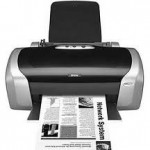
重要なことを何か印刷しているときに、プリンタが動かされたり問題に遭遇したりしたことはありませんか? プリンタの問題を解決して印刷を再開させる方法がわからない場合は、本当にイライラすることがあります。 幸いにも、ほとんどのブランドのプリンタで一般的なプリンタの問題をトラブルシューティングして解決するためのいくつかの手順があります。 プリンタの問題を解決するためのヒント: 1.プリンタがオンにならない プリンターからプラグポイント(電源)に接続されている電源ケーブルが緩んでいないか確認してくださいケーブルに間欠的な問題がある場合は、より良いケーブルと交換してくださいプリンタの電源ボタンが押し込まれていないことを確認してください 2.紙詰まり プリンタ内部の紙ローラーのような内部部品に影響する可能性があるため、プリンタから用紙を無理に押し出さないでくださいほとんどの製造業者は、背中にハッチを付けたり、紙詰まりが発生した場合に紙を出したり取り出したりする特定の方法を提供しています(プリンタのマニュアルを参照してください) 紙詰まりを防ぐには、用紙が曲がったり折られたりしていないことを確認し、正しく給紙されていることを確認してください 3.プリンタからのエラーメッセージ/アラーム/ビープ音 プリンタにLCDディスプレイがある場合は、エラーメッセージを読んで、表示されている指示に従ってください。警告LEDまたはビープ音が鳴っている場合は、これらの警告のパターンまたは頻度を観察し、プリンタのマニュアルを参照して、問題の詳細と解決方法を確認してくださいプリンタのマニュアルを参照して、よくある問題を理解してください。うまくいけば、彼らは将来避けることができます 4. Windowsがプリンタを認識または通信できない コンピュータからプリンタに実行されているUSBまたはパラレルケーブルを確認します。それぞれの端にしっかりと固定する必要があります。ケーブルまたはコネクタが損傷している場合は、すぐに交換してくださいワイヤレスまたはネットワーク接続プリンターを使用している場合は、ワイヤレスネットワークまたはローカルネットワークがダウンしているか、問題が発生していないかどうかを確認してください。接続の問題が解決したらもう一度お試しくださいプリンタのドライバが見つからないか、古くなったり、破損している可能性があります。そのため、製造元の公式ウェブサイト(Google検索をすばやく参照)にアクセスして、お使いのプリンタで使用できる最新のWindowsまたはMacドライバをダウンロードしてください。ドライバがインストールされ、プリンタがWindowsによって検出された後でのみ、プリンタの使用を開始できますか? また、Windowsのコントロールパネルからプリンタをアンインストールし、コンピュータを再起動してもう一度再インストールしてみることもできます 5.プリントアウト時の色と線のミスアライメント [スタート]> [コントロールパネル]> [デバイスとプリンタ(または)プリンタ]>プリンタを選択し、右クリックして[印刷設定](または[プリンタのプロパティ] 新しいウィンドウで、メンテナンスに関連するセクションを探し、「ヘッドの位置合わせ」というオプションが表示されます。 このオプションを使用し、画面の指示に従ってアライメントプロセスを完了します Macでは、アップルメニューをクリックし、システム環境設定を選択します。次に、印刷とファックスを開きます。適切なプリンタが選択されていることを確認し、OSのバージョンに応じて、[Open Print Queue …]または[Print Queue ..]をクリックします。ユーティリティアイコンをクリックし、プリンタを選択してMaintenanceをクリックします。 「ヘッドの位置合わせ」を見つけて選択します。 6.プリントアウトの一般的な問題 カラーと印刷品質が低下しています – インクカートリッジが少なくなっている可能性があります。インクの状態を確認して交換してください文字や記号の一部が表示されない – インクカートリッジが詰まる可能性があります。プリンタのクリーニングプロセスを試すカラープリントが汚れたり汚れたりする – 印刷内容に応じて、プリンタの設定で正しい用紙設定を選択します。テキストドキュメントの低品質設定と、写真やその他のグラフィック印刷物の高品質設定写真やグラフィックスが粗く見える – ソース(画像/グラフィックス)自体が低品質(
| バイ Reggie |
|
|
あなたはそれをビジネスのために使うか、あなたの子供や学生が使うことができる家庭用のプリンターだけを使うかのどちらかです。プリンタは非常に長持ちし、手入れをすればうまく機能します。それらの多くのタイプと異なるサイズがあります。いくつかは、巨大なサイズの印刷媒体を印刷できる産業用に作られています。マットキャンバスの写真を印刷するために使用されるものもあります(例については、 Print Successのデザインを参照してください)が、最も一般的なものは、世界中の何百万もの家で見られるものです。そこで、プリンターのメンテナンスを簡単にし、トラブルのない操作を保証し、一貫した印刷を楽しむための重要なヒントをいくつか紹介したいと思いました。 プリンタを保守するためのヒント:プリンタを清潔に保つ-プリンタを定期的に裏返しに清掃し、使用しないときは給紙トレイを閉じてください。カバーを付けたままにする-使用しないときは、プリンタユニット全体を布またはプラスチックカバーで覆います。オフにする-プリンタを使用していないときは、プリンタの電源ボタンを押してシャットダウンし、主電源をオフにします。頻繁に使用する–プリンタを少なくとも2週間に1回使用して、適切な動作状態にあることを確認します。メンテナンスモード-すべてのプリンタには、ユニット全体をセルフチェックしてすべてが正常に機能していることを確認するメンテナンスモードがあります。そのため、1〜2か月ごとにプリンタのメンテナンスを行ってください。安価な、または補充されたインクカートリッジとトナーは避けてください-乱雑になるだけでなく、プリンタのパフォーマンスと印刷の品質に影響を与える可能性があります。メーカーの推奨に従って、常にオリジナルのカートリッジを使用してください。安価な用紙を避ける-プリンタで安価で低品質の用紙を使用すると、印刷品質に影響を与え、紙詰まりを引き起こす可能性があります。メーカーは通常、使用する必要のある用紙の種類を指定します。用紙を確認する-曲がったり、折りたたまれたり、破れたり、以前に使用された用紙は、最終的な印刷出力に影響するため、使用しないでください。用紙は常に低湿度環境で保管してください。マニュアルを参照してください-プリンタは一般に、機能、操作、およびメンテナンスの点でメーカーによって異なります。そのため、プリンタのユーザーマニュアルまたはサービスマニュアルを常に参照して、プリンタに推奨されるものを確認してください。カートリッジの交換と取り扱い-プリンターが小型化され機能が向上するにつれて、最新のテクノロジーと電子機器を使用してプリンターを稼働させ続けます。そのため、カートリッジを交換したり、プリンタ内部の何かをチェックしたりする必要がある場合は、ユニット内のコンポーネントに影響を与えたり、このプロセス中に過度の力を加えたりしないように、できるだけ穏やかであることを確認してください。プリンタドライバとソフトウェアを最新の状態に保つ-ドライバとソフトウェアの更新により、多くの場合、修正、改善、その他の重要な変更が導入されます。したがって、プリンタの製造元のWebサイトから最新のプリンタドライバとソフトウェアをインストールすると、プリンタを最大限に活用できます。プリンタについて質問がありますか?共有するためのより多くのヒントがありますか?以下のコメントセクションでお知らせください!ハッピープリンティング、ニッシュ
| バイ Mark Beare |
|
|
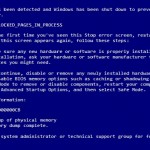
DRIVER_LEFT_LOCKED_PAGES_IN_PROCESSのエラーは、コンピュータ上のドライバやソフトウェアの問題によって引き起こされます。ここではそれを修正する方法です。
| バイ Mark Beare |
|
|
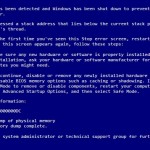
DRIVER_INVALID_STACK_ACCESSエラーはソフトウェアまたはドライバの競合によって発生します。ここで起きてからこの問題を停止する方法である。
| バイ Mark Beare |
|
|
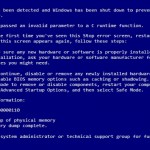
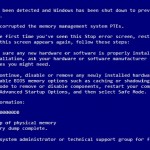
DRIVER_INVALID_CRUNTIME_PARAMETERエラーはソフトウェアまたはドライバの競合によって発生します。ここではそれを修正する方法です。
| バイ Mark Beare |
|
|
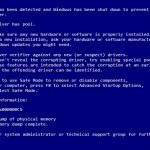
DRIVER_CORRUPTED_SYSPTESエラーはソフトウェアの競合またはドライバの問題が原因です。ここではこのエラーの発生を停止する方法である。
| バイ Mark Beare |
|
|
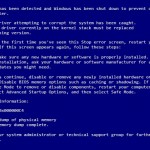
DRIVER_CORRUPTED_EXPOOLのエラーは、コンピュータ上のソフトウェアの競合が原因で発生します。ここに戻ってからこのエラーを停止する方法である。
| バイ Mark Beare |
|
|
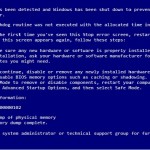
DRIVER_CAUGHT_MODIFYING_FREED_POOLエラーはソフトウェアまたはドライバの競合によって発生します。ここでは、この問題を解決する方法をである。
| バイ Mark Beare |
|
|
DPC_WATCHDOG_TIMEOUTは、一般的に、コンピュータ上のソフトウェアの競合が原因で発生します。ここでの問題のトラブルシューティングを行う方法である。
| バイ Mark Beare |
|
|
DLL_INITIALIZATION_FAILED死亡エラーのブルースクリーンは、通常、ウインドウステーションのシャットダウンのためにアプリケーションの初期化が失敗したために発生します。リモートアクセスサービス(RAS)が見つからないか破損すると、このエラーが発生することもあります。もともと、DLLアプリケーションの使用はエラー報告用です。アプリケーションはソフトウェアの誤動作に関するデータを収集し、その後Microsoftに送信します。 このエラーは、初期化が失敗したことを示すメッセージボックスを表示させ、ユーザーがコントロールパネルにアクセスしようとするたびにプロセスを異常終了させることによって、それ自体が明示されます。このエラーが発生すると、サービスツールボタンもコントロールパネルから消えます。 DLL_INITIALIZATION_FAILEDエラーを修正するには、ほとんどの停止エラーよりも時間がかかり、プロセスは少し複雑です。初期の解決策は、レジストリを編集することです。このプロセスは、Windowsソフトウェアのバージョンによって異なります。 Windows XPの場合は、まず[ スタート ]ボタンをクリックし、 [ ファイル名を指定して実行 ]ダイアログボックスに「 regedit」と入力します。エンターキーを押した後、次のキーを実行します。HKEY_LOCAL_MACHINE \ SYSTEM \ CurrentControl \ VirtualDeviceDrivers別のウィンドウが表示され、右側のペインにVDD値を削除します。ウィンドウの左ペインに進み、 Virtual Device Driverキーを右クリックして、 Newをクリックし、 Multistring Valueを選択します。これでレジストリエディタを終了し、コンピュータを再起動できます。 Windows 2000でエラーを修正するには、[ スタート ]ボタンをクリックし、[ ファイル名を指定して実行]ダイアログボックスにregedt32と入力してEnterキーを押します。次のキーを探します:HKEY_LOCAL_MACHINE \ SYSTEM \ CurrentControlSet \ Control \ VirtualDeviceDrivers編集メニューに進み、 値の追加をクリックします。別のウィンドウがポップアップし、[データ型]メニューの[ REG_MULTI_S2 ]をクリックします 。後でコンピュータを再起動します。 解決策の別のセットは、このエラーを取り除くのにも役立ちます。まず、RASファイルの新しいコピーを抽出します。これを行うには、Windows NTエクスプローラーを使用し、Windows NTエクスプローラーがインストールされているのと同じフォルダーにあるRascpl.cplファイルとRasscrpt.dllファイルの名前を変更します。次に、 [スタート ]ボタンをクリックしてRASサービスを削除し、 [設定]と[ コントロールパネル ]に進みます。 [ ネットワーク ]タブに移動し、[ サービス ]ボタンをクリックします。 リモートアクセスサービスを開き、アンインストールします。後でコンピュータを再起動します。モデムの取り外しと取り付けは、すべてのファイルのコピーの正当性を検証するソリューションでもあります。モデムを取り外して再インストールした後、リモートアクセスサービスを再インストールしてコンピュータを再起動します。
| バイ Mark Beare |
|
|
DISORDERLY_SHUTDOWNのエラーは、コンピュータ上のソフトウェアの競合が原因で発生します。ここでは、このエラーを修正する方法です。
| バイ Mark Beare |
|
|
DIRTY_MAPPED_PAGES_CONGESTIONエラーは、一般的にコンピュータのドライバとの問題が原因で発生します。ここで発生するエラーを停止する方法です。
| バイ Mark Beare |
|
|
DFS_FILE_SYSTEMエラーは通常、Windowsのレジストリに問題が原因で発生します。ここに表示され、このエラーを停止する方法です。
| バイ Reggie |
|
|
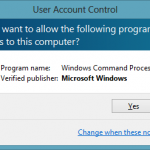
お使いのコンピュータで頻繁に異なるソフトウェアアプリケーションやプログラムを使用している場合は、プログラムを起動するたびにポップアップする迷惑なユーザーアカウント制御(UAC)プロンプトのファンではないでしょう。 ユーザーアカウント制御(UAC)プロンプトは何をしますか? Windowsは、アプリケーションがPCに変更を加える直前に通知するユーザーアカウント制御(UAC)プロンプトを表示します。これらの変更には通常、管理者レベルの許可が必要です。アプリケーションやプログラムがPCに変更を加えようとするたびにUACに通知することをお勧めしますが、通知の頻度を変更したり、完全に無効にすることができます。 Windows 8または8.1でUAC設定を変更するかUACを無効にするにはどうすればよいですか? UACがアプリを通知する頻度やUACプロンプトを完全にオフにする頻度を変更するには、以下の簡単な手順に従います。 – デスクトップ画面の右側にある検索チャームにアクセスします。 Windows 8.1を使用している場合は、 [スタート]ボタンをクリックし、 コントロールパネルを選択してこのオプションにアクセスすることもできます。 – 右ペインにUACを入力します – 左ペインで[ユーザーアカウントの設定を変更]を選択します – 表示されるUAC Settings(UAC設定)ウィンドウで、垂直スライダーを動かしてUACによって通知される頻度を制御するだけです。スライダを[ 通知しない]に移動すると、UACが完全に無効になります。スライダの移動が完了したら、[ OK ]をクリックして変更を保存します。 さまざまなUAC設定とそのセキュリティへの影響の詳細 そのような単純な。 UACのプロンプトが表示されなくなります。しかし、慣れていないプログラムを起動するときは注意が必要です。 下記のコメント欄に投稿してご質問がある場合はお知らせください。 ハッピーコンピューティング、 ニッシュ

| バイ Mark Beare |
|
|
DEVICE_REFERENCE_COUNT_NOT_ZEROエラーは、お使いのコンピュータのドライバとの問題が原因で発生します。ここに表示され、そのメッセージを停止する方法です。





