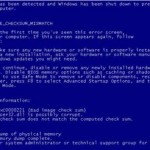
ข้อผิดพลาดนี้อาจปรากฏขึ้นเมื่ออุปกรณ์ที่ใช้ Bluetooth เช่นเครื่องออลล์ – อิน – วัน (“BLUETOOTH VERIFIER FAULT” BSOD (Blue Screen of Death) อาจปรากฏขึ้นในระหว่างกระบวนการเริ่มต้นสำหรับ Windows Vista, 2008 และ Windows 7 และ 8 ข้อผิดพลาดนี้จะปรากฏขึ้น one เครื่องพิมพเครื่องหนึ่งเชื่อมตอกับคอมพิวเตอร การปิดเครื่องอย่างฉับพลันของคอมพิวเตอร์จะถูกดำเนินการเพื่อป้องกันความเสียหายและการสูญเสียข้อมูล โปรแกรมควบคุมอุปกรณ์ Bluetooth ช่วยให้ระบบปฏิบัติการสามารถสื่อสารกับอุปกรณ์บลูทู ธ และในทางกลับกันได้ ในกรณีส่วนใหญ่ข้อผิดพลาด BSOD นี้เกิดขึ้นเมื่อโปรแกรมควบคุมที่ต้องการสูญหายหรือเสียหายและเมื่อโปรแกรมควบคุมที่ติดตั้งไม่สามารถทำงานร่วมกับระบบปฏิบัติการได้ ข้อผิดพลาด BSOD นี้เรียกว่า “BC_BLUETOOTH_VERIFIER_FAULT” และ “STOP 0x00000BFE” ผู้ใช้ระบบปฏิบัติการ Windows บางรายได้รายงานข้อผิดพลาดนี้ซึ่งโดยปกติจะปรากฏขึ้นบนหน้าจอระหว่างการเริ่มต้นระบบ เนื่องจากข้อผิดพลาด “BC BLUETOOTH VERIFIER FAULT” BSOD เกิดจากไดรเวอร์อุปกรณ์ที่ติดตั้งไว้คุณจึงสามารถแก้ไขปัญหาได้โดยการใช้ Device Manager ซึ่งเป็นยูทิลิตี้ในตัวสำหรับ Windows ที่ระบุและระบุข้อผิดพลาดที่เกี่ยวกับโปรแกรมควบคุม ยูทิลิตีนี้ช่วยให้คุณสามารถอัพเดตหรือเปลี่ยนไดรเวอร์อุปกรณ์บลูทู ธ ที่ติดตั้งได้ เมื่อต้องการเข้าถึงตัวจัดการอุปกรณ์คลิกเริ่มการทำงาน, เปิด Control Panel แล้วคลิกสองครั้งที่ Device Manager ใช้ปุ่มลูกศรค้นหาไดร์เวอร์บลูทู ธ ที่ต้องการอัพเดทคลิกแท็บ Driver คลิกที่ปุ่ม Update Driver จากนั้นคลิกค้นหาโดยอัตโนมัติสำหรับโปรแกรมควบคุมไดร์เวอร์ที่อัพเดต ซึ่งทำให้ Windows สามารถค้นหาอินเทอร์เน็ตสำหรับโปรแกรมควบคุมอุปกรณ์ล่าสุดได้และคุณต้องทำตามคำแนะนำและคำแนะนำที่ปรากฏบนหน้าจอเพื่อติดตั้งโปรแกรมปรับปรุง นอกจากนี้คุณสามารถแก้ไขปัญหานี้ด้วยการติดตั้งการปรับปรุง Windows ล่าสุดที่แก้ไขปัญหาความเข้ากันไม่ได้กับอุปกรณ์ที่ติดตั้งไว้ เมื่อต้องการติดตั้งโปรแกรมปรับปรุงด้วยตนเองให้เปิด Internet Explorer จากนั้นค้นหา Windows Updates ทำตามคำแนะนำและคำแนะนำที่ปรากฏบนหน้าจอเพื่อติดตั้งโปรแกรมปรับปรุง เช่นเคยโปรดแสดงความคิดเห็นหรือคำถามด้านล่างในส่วนความคิดเห็นหรือถามคำถามที่ […]
| โดย Mark Beare |
|
|
| โดย Mark Beare |
|
|
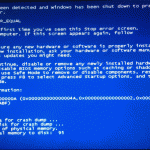
“ACPI DRIVER INTERNAL” BSOD (Blue Screen of Death) อาจปรากฏขึ้นเมื่อโปรแกรมควบคุม ACPI (Advanced Configuration and Power Interface) ตรวจพบความไม่สอดคล้องกันในการตั้งค่า BIOS (Basic Input / Output System) หรือข้อผิดพลาดในกระบวนการระบบแอพพลิเคชัน หรือไดรเวอร์ที่ติดตั้งไว้ ปิดเครื่องทันทีเพื่อป้องกันข้อผิดพลาดในการดำเนินงานที่รุนแรงและการสูญหายของข้อมูลที่สำคัญ ข้อผิดพลาด BSOD เกิดจากความไม่ลงรอยกันระหว่าง BIOS กับฮาร์ดแวร์และไดรเวอร์อุปกรณ์ที่ติดตั้งใหม่ หรือไดรเวอร์ที่ล้าสมัยหรือไดรเวอร์ที่ติดตั้งใหม่ซึ่งไม่สามารถใช้ร่วมกับ Windows รุ่นที่ติดตั้งได้ ข้อผิดพลาด BSOD นี้เรียกว่า “ACPI_DRIVER_INTERNAL” และ “Windows STOP 0x000000A3 ผู้ใช้บางรายได้รายงานข้อผิดพลาด BSOD นี้ซึ่งจะปรากฏบนหน้าจอเช่นรูปต่อไปนี้: หากต้องการแก้ไขข้อผิดพลาด BSOD ของ “ACPIDRIVER INTERNAL” BSOD เนื่องจากปัญหาเกี่ยวกับการตั้งค่า BIOS ให้อัปเกรด BIOS ของระบบด้วยเวอร์ชันล่าสุดที่เข้ากันได้กับไดรเวอร์ ACPI หากต้องการแก้ไขข้อผิดพลาด BSOD เนื่องจากกระบวนการที่ติดตั้งหรือไดรเวอร์เมื่อเร็ว ๆ นี้ให้เปลี่ยนการเปลี่ยนแปลงเหล่านี้โดยรีสตาร์ทคอมพิวเตอร์และกด F8 เมื่อหน้าจอแสดงเมนูตัวอักษรสำหรับตัวเลือกระบบปฏิบัติการ เปิดเมนูตัวเลือกขั้นสูงและเลื่อนเคอร์เซอร์ไปที่ Last Known Good Configuration แล้วกด ENTER คุณต้องรีสตาร์ทคอมพิวเตอร์ใน Safe Mode เพื่อลบการเปลี่ยนแปลงล่าสุดในระบบเช่นการติดตั้งอุปกรณ์ใหม่ไดร์เวอร์อุปกรณ์และการอัพเดตระบบ สำหรับข้อผิดพลาดที่ได้รับแจ้งจากความไม่ลงรอยกันของฮาร์ดแวร์และไดรเวอร์อุปกรณ์ที่ติดตั้งใหม่ให้ค้นหาไดรเวอร์ที่เข้ากันได้หรือติดตั้งการปรับปรุงโปรแกรมควบคุมที่จะแก้ปัญหาข้อขัดแย้ง หากไม่สามารถแก้ไขข้อผิดพลาด BSOD ให้ถอดอุปกรณ์ออกและถอนการติดตั้งไดร์เวอร์ออกจาก Safe Mode ในบางกรณีข้อผิดพลาด BSOD นี้เกิดจากการมีมัลแวร์ในระบบ ปัญหานี้สามารถแก้ไขได้โดยการติดตั้งซอฟต์แวร์ป้องกันไวรัสที่เชื่อถือได้และเป็นปัจจุบันเช่น Malwarebytes หรือ Norton Internet Security เช่นเคยโปรดแสดงความคิดเห็นหรือคำถามด้านล่างในส่วนความคิดเห็นหรือถามคำถามที่ […]

| โดย Mark Beare |
|
|
ข้อผิดพลาด “AUDIT FAILED” BSOD (Blue Screen of Death) อาจปรากฏขึ้นในระหว่างกระบวนการเริ่มต้นสำหรับ Windows XP เมื่อเปิดใช้งานตัวเลือก CrashOnAuditFail หมายความว่าระบบล้มเหลวเมื่อพยายามทำการตรวจสอบความปลอดภัย เหตุการณ์นี้เกิดขึ้นเมื่อล็อกการรักษาความปลอดภัยใหม่มีขนาดล็อกสูงสุดที่ระบุและไม่อนุญาตให้มีการบันทึกข้อมูลการตรวจสอบ ข้อผิดพลาด BSOD นี้ยังปรากฏขึ้นในระหว่างกระบวนการเริ่มต้นสำหรับ Windows 2000, NT และ Server 2003 ถ้าระบบถูกกำหนดค่าด้วยตัวเลือกอย่าเขียนทับเหตุการณ์หรือเมื่อตัวเลือกที่เลือกสำหรับการตัดทอนบันทึกเหตุการณ์จะเขียนทับเหตุการณ์เก่ากว่าวัน (X) การตั้งค่าเหล่านี้ป้องกันไม่ให้บันทึกข้อมูลการตรวจสอบเมื่อแฟ้มบันทึกเหตุการณ์การรักษาความปลอดภัยเต็ม ข้อผิดพลาด BSOD นี้เรียกว่า “AUDIT_FAILED” และ “STOP 0xC0000244” ผู้ใช้บางรายของ Windows XP รายงานข้อผิดพลาดนี้ซึ่งโดยปกติจะปรากฏขึ้นบนหน้าจอระหว่างการเริ่มต้นระบบ เมื่อต้องการแก้ไขข้อผิดพลาด BSOD BSIT “AUDIT FAILED” ใน Windows XP คุณต้องอัปเดตระบบโดยการติดตั้ง Service Pack XP เพื่อแก้ไขปัญหานี้ นอกจากนี้คุณสามารถแก้ไขปัญหานี้โดยใช้ตัวแก้ไขรีจิสทรีแม้ว่ากระบวนการนี้จะต้องดำเนินการโดยการสร้างการติดตั้ง Windows XP แบบขนานไปยังฮาร์ดดิสก์หรือโฟลเดอร์อื่นเนื่องจากข้อผิดพลาดที่เกิดขึ้นระหว่างขั้นตอนนี้อาจทำให้คุณต้องติดตั้งระบบปฏิบัติการใหม่ . เมื่อต้องการแก้ไขปัญหาให้เริ่มตัวแก้ไขรีจิสทรีโดยคลิกที่ปุ่มเริ่มคลิกเรียกใช้จากนั้นพิมพ์ regedit ในช่องค้นหาและกด Enter ไฮไลต์ HKEY_LOCAL_MACHINE ด้วยเคอร์เซอร์จากนั้นคลิก Load Hive ในเมนู File หลังจากเปิดรีจิสทรีไฮฟ์พิมพ์ Alternate เมื่อคุณได้รับพร้อมท์ให้ใส่ชื่อ คลิกสองครั้งที่คีย์ย่อย CrashOnAuditFail ในบานหน้าต่างด้านขวาแก้ไขโดยการเปลี่ยนค่าจาก 1 เป็น 0 แล้วคลิกตกลง หลังจากทำการเปลี่ยนแปลงนี้คุณต้องคลิก HKEY_LOCAL_MACHINE \ Alternate คลิกยกเลิกการโหลดไฮฟ์ในการแฟ้ม: เมนูแล้วรีบูตระบบ คุณอาจจำเป็นต้องทำซ้ำขั้นตอนนี้โดยใช้ ControlSet002, ControlSet003 และชุดควบคุมอื่น ๆ สำหรับความละเอียดเต็มรูปแบบของข้อผิดพลาด BSOD […]

| โดย Mark Beare |
|
|
“ACPI BIOS FATAL ERROR” (หน้าจอสีน้ำเงินความตาย) อาจปรากฏขึ้นเมื่อ BIOS (Basic Input / Output System) ตรวจพบความผิดปกติของฮาร์ดแวร์คอมพิวเตอร์หรือปัญหาเกี่ยวกับไดรเวอร์อุปกรณ์ที่ติดตั้งไว้ คอมโพเนนต์ที่ไม่ถูกต้องบังคับให้ระบบรีบูตเครื่องซึ่งอาจทำให้ข้อมูลที่ไม่ได้บันทึกสูญหาย ข้อผิดพลาด BSOD นี้บางครั้งเรียกว่าข้อความหยุดหรือการตรวจสอบข้อผิดพลาดและมักจะปรากฏขึ้นเมื่อ BIOS ตรวจพบข้อบกพร่องในฮาร์ดแวร์เช่นความร้อนสูงเกินไปของส่วนประกอบและแหล่งจ่ายไฟชำรุด ข้อผิดพลาด BSOD นี้เรียกว่า “ACPI_BIOS_FATAL_ERROR” และ “Windows STOP0x000000E0 ผู้ใช้ Windows XP บางรายได้รายงานข้อผิดพลาด BSOD นี้ซึ่งปกติจะปรากฏบนหน้าจอระหว่างการติดตั้งระบบ หากต้องการแก้ไขข้อผิดพลาด BSOD ของ “ACPI BIOS FATAL ERROR” BSET คุณควรตรวจสอบสาเหตุที่ทำให้เกิดความร้อนสูงเกินไปเช่นช่องระบายอากาศที่ปิดกั้นและพัดลมดูดไอน้ำที่ชำรุด คุณสามารถทำได้โดยวางมือใกล้ช่องระบายอากาศที่ด้านหลังหรือที่ด้านข้างของ CPU เพื่อตรวจสอบการไหลของอากาศซึ่งควรจะต่อเนื่องและไม่ร้อนบนผิว การไหลเวียนของอากาศที่ไม่ดีและช่องระบายอากาศที่ปิดกั้นสามารถเพิ่มอุณหภูมิภายในของระบบซึ่งส่งผลให้เกิดข้อผิดพลาด BSOD ทำการตรวจสอบพัดลมที่ติดตั้งในแหล่งจ่ายไฟเพื่อให้แน่ใจว่ามีการทำงานเพื่อป้องกันความร้อนสูงเกินไปของส่วนประกอบของแหล่งจ่ายไฟ หากพัดลมทำงานได้อย่างถูกต้องข้อผิดพลาด BSOD อาจเกิดจากความบกพร่องในหน่วยความจำ CPU หรือฮาร์ดแวร์ที่ติดตั้งใหม่อื่น ๆ ในสถานการณ์เช่นนี้คุณจะต้องเรียกคืนการเปลี่ยนแปลงล่าสุดในระบบเช่นแอพพลิเคชันที่ติดตั้งใหม่หรือชิ้นส่วนฮาร์ดแวร์ ตรวจสอบการติดตั้งการ์ดวิดีโอและการ์ดหน่วยความจำซึ่งควรได้รับการแก้ไขอย่างแน่นหนาในสล็อตที่กำหนดและขันต่อสายเคเบิลสำหรับไดรฟ์ดิสก์ ถ้าข้อผิดพลาด BSOD ยังคงมีอยู่หลังจากดำเนินการตรวจสอบแล้วการใช้ดิสก์การวินิจฉัยจะช่วยในการระบุองค์ประกอบที่ผิดพลาด เช่นเคยโปรดแสดงความคิดเห็นหรือคำถามด้านล่างในส่วนความคิดเห็นหรือถามคำถามที่ ReviverSoft Answers

| โดย Steve Horton |
|
|
มันเป็นบิตยุ่งยากในการเปลี่ยนพื้นหลังที่สองหน้าจอที่แตกต่างกันใน Windows 8.1 นี่เป็นวิธีที่
| โดย Mark Beare |
|
|
คุณได้รับรหัส 80072efd เมื่อพยายามที่จะดำเนินการปรับปรุง Windows? คุณไม่ได้อยู่คนเดียว นี่คือวิธีการแก้ไขได้
| โดย Mark Beare |
|
|
ข้อผิดพลาด “BAD EXHANDLE” BSOD (ข้อผิดพลาดของ Blue Screen of Death) อาจปรากฏขึ้นในระหว่างกระบวนการเริ่มต้นสำหรับ Windows XP, Vista, 2000, 2008 และ Windows 7 และ 8 นั่นหมายความว่าระบบได้ตรวจพบสถานะรายการตารางจัดการที่ไม่สอดคล้องกันหรือ ผิดพลาดในไดรเวอร์อุปกรณ์และต้องปิดระบบเพื่อป้องกันความเสียหายและการสูญหายของข้อมูล ข้อผิดพลาด BSOD นี้เกิดจากปัจจัยหลายประการเช่นความผิดพลาดในการประมวลผลบางส่วนของโพรเซสโดยโปรแกรมที่ติดตั้งโปรแกรมประยุกต์และไดรเวอร์ที่ติดตั้งใหม่ นอกจากนี้ยังอาจเกิดจากความเสียหายของไฟล์บางไฟล์เนื่องจากกิจกรรมของมัลแวร์ ข้อผิดพลาด BSOD นี้เรียกอีกอย่างหนึ่งว่า “BAD_EXHANDLE” และ “STOP 0x000000A7” ผู้ใช้ระบบปฏิบัติการ Windows บางรายได้รายงานข้อผิดพลาดนี้ซึ่งโดยปกติจะปรากฏขึ้นบนหน้าจอระหว่างการเริ่มต้นระบบ เมื่อต้องการแก้ไขข้อผิดพลาด BSOD ของ BOD EXHANDLE ที่เกิดจากโปรแกรมที่ติดตั้งโปรแกรมอัปเดตไดรเวอร์หรือเซอร์วิสแพ็คล่าสุดคุณสามารถแก้ปัญหาได้โดยการย้อนกลับไปที่ระบบ Last Known Good Configuration นี้ช่วยให้คุณสามารถลบโปรแกรมประยุกต์ที่ติดตั้งเมื่อเร็ว ๆ นี้และไดรเวอร์ เมื่อต้องการทำเช่นนี้ให้คลิกเริ่มและกด F8 เมื่อเมนูตามตัวอักษรที่แสดงตัวเลือกของระบบปฏิบัติการปรากฏบนหน้าจอ คลิกที่เมนูตัวเลือกขั้นสูงใช้แป้นลูกศรเพื่อเลือก Last Known Good Configuration จากนั้นกด Enter หลังจากที่คุณทำเช่นนี้แล้วให้เริ่มต้นคอมพิวเตอร์ใหม่ใน Safe Mode และลบโปรแกรมที่เพิ่งเพิ่มเข้าไปซึ่งเป็นสาเหตุให้เกิดข้อผิดพลาด BSOD นอกจากนี้คุณสามารถแก้ไขข้อผิดพลาดนี้ด้วยการติดตั้งการปรับปรุงซอฟต์แวร์ Windows ล่าสุด การปรับปรุงสามารถติดตั้งด้วยตนเองได้โดยการเปิด Internet Explorer คลิก Safety แล้วเลือก Windows Update ทำตามคำแนะนำและคำแนะนำที่ปรากฏในหน้าต่างโต้ตอบ กิจกรรมของมัลแวร์เช่นโทรจันไวรัสและสปายแวร์อาจทำให้เกิดข้อผิดพลาดนี้ได้ เพื่อป้องกันข้อผิดพลาดของรีจิสทรีเนื่องจากกิจกรรมของมัลแวร์ให้ติดตั้งและบำรุงรักษาซอฟต์แวร์ป้องกันไวรัสที่อัพเดต เช่นเคยโปรดแสดงความคิดเห็นหรือคำถามด้านล่างในส่วนความคิดเห็นหรือถามคำถามที่ ReviverSoft Answers

| โดย Mark Beare |
|
|
ข้อผิดพลาด “ความผิดพลาดในการตรวจสอบ” BSOD (ข้อผิดพลาดของ Blue Screen of Death) อาจปรากฏขึ้นในระหว่างกระบวนการเริ่มต้นสำหรับ Windows XP, Vista, 2000, 2008 และ Windows 7 และ 8 ซึ่งหมายความว่าระบบประสบปัญหาในขณะดำเนินการตรวจสอบและต้อง ปิดอัตโนมัติเพื่อป้องกันความเสียหายและการสูญหายของข้อมูล ข้อผิดพลาด BSOD นี้อาจเกิดจากไฟล์ระบบที่เสียหายและรีจิสทรีระบบที่ไม่เสถียรซึ่งเป็นผลมาจากการลบโปรแกรมที่ไม่เหมาะสมการติดตั้งโปรแกรมไม่สมบูรณ์หรือการถอนการติดตั้งที่ไม่สมบูรณ์ ในหลาย ๆ กรณีข้อผิดพลาด BSOD เกิดจากความเสียหายของระบบและไฟล์ข้อมูลเนื่องจากกิจกรรมของมัลแวร์และขั้นตอนการปิดระบบที่ไม่เหมาะสม ข้อผิดพลาด BSOD นี้เรียกอีกอย่างว่า “AUDIT_FAILURE” และ “STOP 0x00000086” ผู้ใช้บางรายของ Windows XP ได้รายงานข้อผิดพลาดนี้ซึ่งโดยปกติจะปรากฏขึ้นบนหน้าจอระหว่างการเริ่มต้นระบบ หากต้องการแก้ไขข้อผิดพลาด BSOD “AUDIT FAILURE” คุณสามารถยกเลิกการเปลี่ยนแปลงล่าสุดที่ทำในระบบเช่นการติดตั้งและถอนการติดตั้งโปรแกรมและไดรเวอร์อุปกรณ์โดยเปลี่ยนระบบกลับไปเป็น Last Known Good Configuration ตัวเลือกการกู้คืนนี้ช่วยให้คุณสามารถใช้การตั้งค่าล่าสุดของคอมพิวเตอร์ที่ใช้งานได้ก่อนที่คุณจะพบข้อผิดพลาด BSOD เมื่อต้องการทำเช่นนี้ให้เริ่มต้นคอมพิวเตอร์และกด F8 เมื่อข้อความ “Please select the operating system to start” จะปรากฏบนหน้าจอ ซึ่งจะช่วยให้คุณเข้าถึงเมนูตัวเลือกขั้นสูงของ Windows ใช้แป้นลูกศรเพื่อเลือก Last Known Good Configuration จากนั้นกด Enter กระบวนการนี้จะลบการเปลี่ยนแปลงที่เกิดขึ้นในคอมพิวเตอร์และจะกลับไปใช้กับรีจิสทรีและการกำหนดค่าโปรแกรมควบคุมที่ทำงานก่อนที่จะพบข้อผิดพลาด BSOD นอกจากนี้คุณยังสามารถแก้ไขข้อผิดพลาด BSOD นี้โดยใช้ System Restore เมื่อต้องการทำเช่นนี้เริ่มต้นคอมพิวเตอร์และเลือกโปรแกรมทั้งหมดแล้วคลิกเครื่องมือระบบและการคืนค่าระบบ เมื่อหน้าต่างใหม่เปิดขึ้นให้เลือกตัวเลือก “เรียกคืนคอมพิวเตอร์ของฉันไปเป็นเวลาก่อนหน้า” คลิกถัดไปและทำตามคำแนะนำและคำแนะนำ รีบูตคอมพิวเตอร์เมื่อการบูรณะเสร็จสิ้น เช่นเคยโปรดแสดงความคิดเห็นหรือคำถามด้านล่างในส่วนความคิดเห็นหรือถามคำถามที่ ReviverSoft Answers
| โดย Mark Beare |
|
|
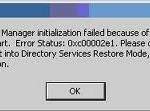
ข้อผิดพลาด “STATUS SAM INIT FAILURE” อาจเกิดข้อผิดพลาดระหว่าง BSOD (Blue Screen of Death) ในระหว่างกระบวนการเริ่มต้นสำหรับ Windows ข้อผิดพลาด BSOD นี้มักเกิดขึ้นในคอมพิวเตอร์ที่ไม่ได้รับการบำรุงรักษาเป็นประจำซึ่งเป็นผลให้ไฟล์ระบบเสียหายหรือสูญหายและการกำหนดค่าคอนฟิกของระบบปฏิบัติการผิดพลาด ข้อผิดพลาด BSOD นี้หมายถึงความล้มเหลวในการเริ่มต้นของ Security Accounts Manager ซึ่งเป็นส่วนหนึ่งของ Windows Registry ที่มีฐานข้อมูลชื่อผู้ใช้และรหัสผ่านสำหรับระบบ คุณลักษณะด้านความปลอดภัยนี้ช่วยให้มั่นใจได้ว่าชื่อผู้ใช้และรหัสผ่านที่ป้อนจะตรงกับชุดค่าผสมที่ระบุไว้ในฐานข้อมูลซึ่งทำให้ผู้ใช้สามารถเข้าถึงระบบได้ ในหลาย ๆ กรณีคุณอาจพบข้อผิดพลาด BSOD นี้เมื่อมีข้อผิดพลาดของรีจิสทรีและข้อผิดพลาดอื่น ๆ จำนวนมากซึ่งจะนำไปสู่ความผิดพลาดของระบบ ข้อผิดพลาด BSOD นี้เรียกว่า “STATUS SAM INIT FAILURE” และ “Windows STOP 0xC00002E3” ผู้ใช้บางรายได้รายงานข้อผิดพลาด BSOD นี้ซึ่งอาจปรากฏขึ้นบนหน้าจอในระหว่างการเริ่มต้นระบบเป็น: ข้อผิดพลาด BSOD “STATUS SAM INIT FAILURE” เป็นข้อผิดพลาดข้อยกเว้นร้ายแรงที่นำไปสู่การปิดระบบปฏิบัติการ Windows ในการแก้ไขข้อผิดพลาด BSOD นี้คุณต้องย้อนกลับไปใช้การบูตระบบล่าสุดเพื่อเข้าถึงการกำหนดค่าที่ดีล่าสุดที่ทราบคุณสามารถทำได้ โดยการรีบูตเครื่องคอมพิวเตอร์และกดปุ่ม F8 ทันทีที่ปิดข้อความ BIOS แต่ก่อนที่จะปรากฏข้อความจาก Windows OS การกดปุ่ม F8 เร็วเกินไปจะนำไปสู่การตั้งค่า BIOS ซึ่งไม่จำเป็นสำหรับสิ่งนี้ การทำงาน หากดำเนินการอย่างถูกต้องข้อความ “Windows Advanced Option” จะปรากฏขึ้น เลือกการกำหนดค่าที่ดีล่าสุดโดยการกดปุ่มลูกศรขึ้นหรือลงเพื่อเน้นทางเลือกจากนั้นกด ENTER ข้อผิดพลาด “STATUS SAM INIT FAILURE” BSOD สามารถป้องกันได้โดยการติดตั้งการปรับปรุง Windows ล่าสุดและโดยการแทนที่หรืออัปเดตซอฟต์แวร์ที่ชำรุด เช่นเคยโปรดแสดงความคิดเห็นหรือคำถามด้านล่างในส่วนความคิดเห็นหรือถามคำถามที่ ReviverSoft […]
| โดย Mark Beare |
|
|
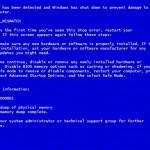
ข้อผิดพลาด “BOOTING IN SAFEMODE MINIMAL” BSOD (Blue Screen of Death) อาจปรากฏขึ้นในระหว่างกระบวนการเริ่มต้นสำหรับ Windows XP, Vista, 2000, 2008 และ Windows 7 และ 8 ข้อผิดพลาดนี้ทำให้เกิดการบูตเครื่องคอมพิวเตอร์ใน Safe Mode ไม่มีการเชื่อมต่อเครือข่ายและบริการอื่น ๆ และการปิดเครื่องคอมพิวเตอร์อย่างฉับพลันเพื่อป้องกันความเสียหายและการสูญเสียข้อมูล ข้อผิดพลาด BSOD เกิดจากความเสียหายหรือไฟล์ระบบ Windows ที่เสียหาย ไฟล์ระบบที่เสียหายอาจเกิดจากอินสแตนซ์ต่างๆเช่นการกู้คืนระบบจากมัลแวร์และสปายแวร์การโจมตีการถอนการติดตั้งโปรแกรมที่ไม่สมบูรณ์การติดตั้งซอฟต์แวร์ที่ไม่สมบูรณ์การใช้วิธีการที่ไม่เหมาะสมในการลบแอพพลิเคชันและอุปกรณ์ต่อพ่วง ข้อผิดพลาด BSOD นี้เรียกอีกอย่างหนึ่งว่า “BOOTING_IN_SAFEMODE_MINIMAL” และ “STOP 0x000000A8” ผู้ใช้ Windows OS บางรายได้รายงานข้อผิดพลาดนี้ซึ่งโดยปกติจะปรากฏขึ้นบนหน้าจอระหว่างการเริ่มต้นระบบ เมื่อต้องการแก้ไขข้อผิดพลาด “BOOTING IN SAFEMODE MINIMAL” BSOD ใน Windows คุณสามารถใช้คุณลักษณะ System Restore ของ Windows เพื่อให้ผู้ใช้สามารถย้อนกลับเครื่องคอมพิวเตอร์ไปยังวันที่ก่อนหน้าหรือก่อนหน้าเพื่อกู้คืนระบบจากการทำงานผิดพลาดได้ ช่วยให้คุณยกเลิกการเปลี่ยนแปลงระบบโดยไม่ส่งผลต่อไฟล์ส่วนบุคคลของคุณ เมื่อต้องการดำเนินการ System Restore ให้คลิก Start และพิมพ์ System Restore ในช่องค้นหาจากนั้นคลิกที่ System Restore จากรายการผลลัพธ์ นอกจากนี้คุณยังสามารถเข้าถึง System Restore โดยคลิกที่ปุ่ม Start, All Programs, Accessories, System Tools จากนั้นเลือก System Restore ไฮไลต์ตัวเลือกคืนค่าคอมพิวเตอร์ของฉันไปยังช่วงเวลาก่อนหน้าจากรายการตัวเลือกจากนั้นคลิกถัดไป คุณต้องทำตามคำแนะนำและคำแนะนำที่ปรากฏในหน้าต่างโต้ตอบจากนั้นให้คอมพิวเตอร์ทำการสิ้นสุดการคืนค่าไปยังจุดคืนค่าที่เลือก คุณต้องรีสตาร์ทคอมพิวเตอร์เมื่อกระบวนการคืนค่าระบบเสร็จสมบูรณ์ นอกจากนี้คุณยังสามารถแก้ไข BSOD นี้ได้ด้วยการดาวน์โหลดยูทิลิตีซ่อมแซมซึ่งจะสแกนและแก้ไขข้อผิดพลาดที่ระบุโดยอัตโนมัติ […]
| โดย Mark Beare |
|
|
ข้อผิดพลาด “AGP INVALID ACCESS” BSOD (ข้อผิดพลาดของ Blue Screen of Death) อาจปรากฏขึ้นเมื่อ GPU (หน่วยประมวลผลกราฟิก) หรือหน่วยประมวลผลภาพที่เร่งการสร้างภาพได้ทำการจัดการหรือเปลี่ยนแปลงข้อมูลโดยไม่ได้รับอนุญาตในหน่วยความจำ AGP (Accelerated Graphics Port) . เป็นข้อผิดพลาดหรือปัญหาเกี่ยวกับไดรเวอร์วิดีโอที่ติดตั้งหรือ BIOS ล้าสมัย (Basic Input / Output System) ในกรณีส่วนใหญ่ของข้อผิดพลาด BSOD นี้ไดรเวอร์วิดีโอที่ติดตั้งจะไม่ได้รับการทดสอบอย่างถูกต้องหรือไม่มีการเซ็นชื่อ ข้อผิดพลาด BSOD หรือข้อความ Windows Stop ส่งผลให้เกิดการสูญหายของเอกสารที่ยังไม่ได้บันทึกและเรียกผู้ใช้เพื่อรีบูตระบบ หากมีการติดตั้งอุปกรณ์เครื่องใหม่ก่อนที่จะมีข้อผิดพลาด BSOD การถอดอุปกรณ์นี้จะช่วยแก้ปัญหาได้ ข้อผิดพลาด BSOD นี้เรียกว่า “AGP_INVALID_ACCESS” และ “Windows STOP 0x00000104” ซึ่งแนะนำให้ผู้ใช้ทราบว่าระบบตรวจพบการเข้าถึงหน่วยความจำ AGP ไม่ถูกต้อง ข้อผิดพลาด BSOD “AGP INVALID ACCESS” มีความเกี่ยวข้องกับอุปกรณ์วิดีโอหรือไดรเวอร์อุปกรณ์ที่ติดตั้งอยู่เสมอ ในการแก้ไขข้อผิดพลาด BSOD นี้คุณต้องตรวจสอบปัญหาความเข้ากันได้ระหว่างอุปกรณ์วิดีโอโปรแกรมควบคุมและอะแดปเตอร์วิดีโอ คุณสามารถทำได้โดยตรวจสอบรูปแบบฮาร์ดแวร์และข้อมูลที่ให้ไว้ในเว็บไซต์อย่างเป็นทางการสำหรับอุปกรณ์เหล่านี้ นอกจากนี้คุณยังสามารถตรวจสอบไซต์ดาวน์โหลดสำหรับไดรเวอร์วิดีโอ Nvidia และ Intel สำหรับเวอร์ชันที่เข้ากันได้ของโปรแกรมควบคุม คุณสามารถปรับปรุงโปรแกรมควบคุมหรือติดตั้งรุ่นที่เข้ากันได้กับระบบและอุปกรณ์ที่ติดตั้ง นอกจากนี้ยังอาจเป็นไปได้ว่าข้อผิดพลาดของ BSOD เกิดจากฮาร์ดแวร์ที่ชำรุดซึ่งคุณสามารถตรวจสอบได้โดยใช้ซอฟต์แวร์การวินิจฉัยฮาร์ดแวร์ หากข้อผิดพลาดของ BSOD เกิดจาก BIOS ที่ล้าสมัยให้ตรวจสอบกับผู้ผลิตคอมพิวเตอร์ของคุณเพื่อขอรับ BIOS เวอร์ชันล่าสุดของระบบ หากปัญหายังคงมีอยู่หลังจากอัปเดต BIOS ข้อผิดพลาด BSOD อาจเกิดจากการตั้งค่าพารามิเตอร์ที่ส่งผลต่อการโอเวอร์คล็อก CPU และการตั้งค่าหน่วยความจำ เช่นเคยโปรดแสดงความคิดเห็นหรือคำถามด้านล่างในส่วนความคิดเห็นหรือถามคำถามที่ ReviverSoft Answers

| โดย Mark Beare |
|
|
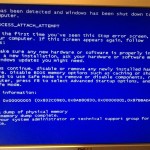
ข้อผิดพลาด “การถอดถอนที่ได้รับจาก DPC” ข้อผิดพลาด BSOD (ข้อผิดพลาดของ Blue Screen of Death) อาจปรากฏขึ้นเมื่อคอมพิวเตอร์หยุดทำงานชั่วคราวระหว่างกระบวนการเริ่มต้นสำหรับ Windows รุ่นเก่าเช่น Windows Vista, XP, 2000, 7 และ 8 ข้อผิดพลาดนี้เกิดขึ้น โดยขั้นตอนการเรียกขั้นตอนล่าช้า (DPC) ที่พยายามจะดำเนินการที่ผิดกฎหมาย DPC จะถูกเรียกใช้เมื่อเคอร์เนลตรวจพบสถานะที่ถูกแขวนและทำให้สายเรียกใช้เพื่อยุติหรือขัดจังหวะซอฟต์แวร์ หมายความว่าผลผลิตกระบวนการแนบหรือการดำเนินงานรอดำเนินการจากขั้นตอน DPC ในหลาย ๆ กรณีข้อผิดพลาด BSOD นี้อาจเกิดจากไดรเวอร์อุปกรณ์ฮาร์ดแวร์หรือซอฟต์แวร์ที่เกี่ยวข้องและการปิดเครื่องคอมพิวเตอร์จะถูกดำเนินการโดยอัตโนมัติเพื่อป้องกันข้อมูลสูญหาย การเพิ่มฮาร์ดแวร์หรือการอัปเดตไดรเวอร์อุปกรณ์เช่นไดรเวอร์วิดีโอเป็นสาเหตุปกติของข้อผิดพลาดนี้ สาเหตุที่เป็นไปได้อื่น ๆ ของข้อผิดพลาด BSOD นี้คือหน่วยความจำที่ไม่ถูกต้องและซอฟต์แวร์ป้องกันไวรัส / ซอฟต์แวร์ป้องกันสปายแวร์ ข้อผิดพลาด BSOD นี้เรียกอีกอย่างหนึ่งว่า “ATTEMPTED_SWITCH_FROM_DPC” และ “STOP 0x100000B8” ผู้ใช้ Windows บางรายได้รายงานข้อผิดพลาด BSOD นี้ซึ่งปกติจะปรากฏบนหน้าจอในระหว่างการเริ่มต้นระบบโดย: หากต้องการแก้ไขข้อผิดพลาด BSOD ของ “APTEMPTED SWITCH OF DPC” คุณต้องตรวจสอบคอมพิวเตอร์ว่าติดตั้งฮาร์ดแวร์ไดรเวอร์หรือซอฟต์แวร์อื่น ๆ ที่เกี่ยวข้องเมื่อเร็ว ๆ นี้ เปลี่ยนไดรเวอร์อุปกรณ์ที่เสียหายหรือล้าสมัยด้วยการดาวน์โหลดและติดตั้งโปรแกรมควบคุมอุปกรณ์และการปรับปรุงตามลำดับจาก Windows Update ในการอัปเดตด้วยตนเองให้เปิด Internet Explorer คลิก Safety จากนั้นเลือก Windows Update และปฏิบัติตามคำแนะนำและคำแนะนำ คุณยังสามารถใช้ System Restore เพื่อแก้ไขข้อผิดพลาด BSOD นี้ เมื่อต้องการทำเช่นนี้คลิกปุ่มเริ่มพิมพ์ System Restore ในกล่องโต้ตอบและกด Enter คลิกที่ System […]
| โดย Mark Beare |
|
|
ข้อผิดพลาด “ข้อขัดข้อง AGP GART” BSOD (ข้อผิดพลาดของ Blue Screen of Death) คือการปิดเครื่องคอมพิวเตอร์อย่างฉับพลันซึ่งเป็นผลมาจากข้อบกพร่องหรือการเข้าถึงหน่วยความจำที่ไม่เหมาะสมโดยโปรแกรมควบคุมอุปกรณ์ที่ใช้ Direct Memory Access (DMA) ข้อผิดพลาด BSOD นี้หมายความว่า GART (ตารางการปรับเทียบกราฟิก Apperture) ได้รับความเสียหายส่งผลให้คอมพิวเตอร์หยุดทำงานเพื่อป้องกันข้อมูลสูญหาย ข้อผิดพลาด BSOD นี้มักเกิดจากความเข้ากันไม่ได้กับโปรแกรมควบคุมอุปกรณ์ที่ติดตั้งและฮาร์ดแวร์ชำรุดโดยเฉพาะอุปกรณ์ที่เพิ่งติดตั้งก่อนเกิดข้อผิดพลาดขึ้น ข้อผิดพลาด BSOD นี้เรียกว่า “AGP_GART_CORRUPTION” และ “Windows STOP 0x00000105” หากต้องการแก้ไขข้อผิดพลาด BSOT ของ “AGP GART CORRUPTION” ให้ตรวจสอบคอมพิวเตอร์สำหรับโปรแกรมควบคุมที่ไม่ได้รับการตรวจสอบหรือไม่ได้รับการรับรองคุณสามารถระบุไดร์เวอร์ที่ไม่ได้รับการรับรองโดยใช้กระบวนการ Enable Driver Verifier แล้วลบทีละขั้นตอนเหล่านี้ออกจากเครื่องคอมพิวเตอร์ถ้าไดรเวอร์ เป็นสิ่งจำเป็นสำหรับอุปกรณ์ที่ติดตั้งค้นหาเวอร์ชันที่อัปเดตและลงนามจากไซต์ดาวน์โหลดอย่างเป็นทางการของผู้จัดจำหน่ายเวอร์ชันเก่าของไดรเวอร์โดยเฉพาะชิปเซ็ตและการ์ดแสดงผลมักเป็นสาเหตุของข้อผิดพลาดของ BSOD หรือคุณสามารถเข้าสู่ Safe Mode และถอนการติดตั้งไดร์เวอร์ที่ติดตั้งล่าสุดซึ่งอาจเป็นสาเหตุของข้อผิดพลาด BSOD คุณสามารถทำได้ใน Windows 7 และ Vista โดยการคลิกที่เริ่มต้น, แผงควบคุม, โปรแกรมและคุณลักษณะต่างๆจากนั้นคลิกที่ไดรเวอร์ที่สงสัยและเลือก Uninstall จากเมนู ใน Windows XP ให้เลือกแท็บ Add or Remove Programs (เพิ่มหรือเอาโปรแกรม) จาก Control Panel เลือกไดรเวอร์แล้วคลิก Remove การติดตั้งโปรแกรมปรับปรุงล่าสุดและโปรแกรมแก้ไขสำหรับระบบปฏิบัติการสามารถช่วยในการแก้ไขปัญหานี้ได้ คุณสามารถเปิดแท็บ Windows Update ใน Internet Browser ของคุณและติดตั้งโปรแกรมปรับปรุงเหล่านี้ได้โดยทำตามคำแนะนำและคำแนะนำ เช่นเคยโปรดแสดงความคิดเห็นหรือคำถามด้านล่างในส่วนความคิดเห็นหรือถามคำถามที่ ReviverSoft Answers
| โดย Mark Beare |
|
|
ข้อผิดพลาด “ข้อผิดพลาดเกี่ยวกับระบบฐานข้อมูล” BSOD (ข้อผิดพลาดของ Blue Screen of Death) อาจปรากฏขึ้นในระหว่างกระบวนการเริ่มต้นสำหรับ Windows XP ข้อผิดพลาดนี้เกิดขึ้นตามปกติเมื่อระบบปฏิบัติการไม่สามารถค้นหาโปรแกรมควบคุมอุปกรณ์ (SYS File) หรือถ้าแฟ้มที่มีอยู่เสียหายหรือเสียหาย ข้อผิดพลาดนี้ถูกอ้างถึงในหลาย ๆ กรณีเช่นความผิดพลาดของระบบซึ่งระบบหยุดลงเนื่องจากสภาพการทำงานที่ไม่ปลอดภัย ซึ่งหมายความว่าการติดตั้งไดรเวอร์อุปกรณ์ที่จำเป็นหรือการเปลี่ยนไฟล์ที่เสียหายอาจแก้ไขข้อผิดพลาด BSOD นี้ได้ ในบางกรณีข้อผิดพลาด BSOD นี้อาจเกิดจากไฟล์ User32.dll ที่เสียหายหรือหายไปซึ่งเป็นขั้นตอนหลักในระบบปฏิบัติการ Windows XP ที่สร้างส่วนติดต่อผู้ใช้กับอุปกรณ์ที่ติดตั้ง ฟังก์ชันการทำงานของไฟล์ DLL นี้ประกอบด้วยการควบคุมการจัดการหน้าต่างสำหรับกระบวนการมาตรฐานการประมวลผลข้อมูลผู้ใช้จากเมาส์และคีย์บอร์ดการแสดงผลและการจัดการเคอร์เซอร์ตัวชี้เมาส์และกระบวนการอื่น ๆ ที่เกี่ยวข้องกับอินพุตของผู้ใช้และการควบคุมมาตรฐาน ข้อผิดพลาด BSOD นี้เรียกอีกอย่างหนึ่งว่า “FATAL SYSTEM ERROR” และ “Windows STOP0xC000026C” หรือ “Windows STOP0xc0000221 [ไม่สามารถโหลดโปรแกรมควบคุมอุปกรณ์] Driver_Name” ซึ่ง Driver_Name คือไฟล์โปรแกรมควบคุมอุปกรณ์ที่ทำให้เกิดข้อความแสดงข้อผิดพลาด ผู้ใช้บางรายของ Windows XP ได้รายงานข้อผิดพลาด BSOD นี้ซึ่งปกติจะปรากฏบนหน้าจอในระหว่างการเริ่มต้นระบบโดย: หากต้องการแก้ไขข้อผิดพลาด BSOD “FATAL SYSTEM ERROR” ให้ระบุว่าสถานการณ์ใดน่าจะเป็นไปได้สองประการที่อาจทำให้เกิดข้อผิดพลาด ถ้าข้อผิดพลาดเกิดจากไฟล์ไดรเวอร์อุปกรณ์ที่หายไปหรือเสียหายให้ติดตั้งหรือแทนที่ไฟล์โดยเปิดคอนโซลการกู้คืนของ Windows XP คุณสามารถทำได้โดยการใส่ซีดีรอม Windows XP ลงในไดรฟ์ CD หรือ DVD-ROM เพื่อรีสตาร์ทเครื่องคอมพิวเตอร์จากนั้นกด R หลังจากปรากฏหน้าจอ “Welcome to Setup” เมื่อพรอมต์คำสั่งปรากฏขึ้นให้พิมพ์ซีดี windows \ system32 \ drivers แล้วทำตามคำแนะนำเพื่อเปลี่ยนชื่อไฟล์ไดรเวอร์ที่เสียหาย ในกรณีที่ไฟล์ไดรเวอร์หายไปให้ปฏิบัติตามคำแนะนำในการคัดลอกไดรเวอร์อุปกรณ์จากแผ่นซีดีรอม Windows XP ไปยังโฟลเดอร์สำหรับไดร์เวอร์ […]

| โดย Mark Beare |
|
|
Heartbleed ได้ทำข่าวใหญ่ในสัปดาห์นี้ เรียนรู้สิ่งที่มันหมายถึงสำหรับคุณและวิธีการป้องกันตัวเอง