-
别再浪费硬盘空间:使用 Disk Reviver 安全清理垃圾文件Stop Wasting your Hard Drive Space: Clear the Clutter Safely with Disk Reviver
通过 Chris 十月 11, 2026没有标签没有评论随着时间的推移,每台电脑都会积累大量的数字垃圾。临时文件、系统缓存、浏览器数据和被遗忘的下载内容会迅速堆积起来,占用宝贵的存储空间,并严重拖慢电脑的运行速度。
清理硬盘不仅能释放存储空间,还能让整个操作系统运行得更快更稳定。以下是手动安全清理垃圾文件的完整分步指南,不会删除任何重要文件,之后还会介绍一种无需担心的自动清理方法。
第一部分:如何手动清洁窗户
您无需成为 IT 专家即可手动清理系统。Windows 内置了多个实用程序,旨在安全地删除临时文件。请按照以下核心步骤回收您的 GB 空间:
第一步:清空系统临时文件夹
许多应用程序会创建临时数据,但在关闭时却“忘记”删除这些数据。您可以手动清除这些数据:
1. 按键盘上的 Windows 键 + R 打开“运行”对话框。
2. 输入 %temp% 并单击“确定”。这将打开本地用户帐户的隐藏临时文件夹。
3. 按 Ctrl + A 选择文件夹中的所有项目。
4. 按下键盘上的删除键。(注意:如果弹出窗口提示文件正在使用中,只需点击“跳过”即可。)
5. 再次打开“运行”框,输入 temp(不带百分号),然后删除该文件夹的内容,重复上述过程。
第二部分:还在为手动操作的繁琐而烦恼吗?让 Disk Reviver 来帮你解决吧!
手动清理虽然有效,但要浏览隐藏的系统文件夹、辨别哪些文件可以安全删除,并执行多个不同的步骤,很快就会让人感到不知所措。一个错误的操作或在错误的目录中意外删除文件,就可能导致常用程序崩溃或系统不稳定。
如果您觉得手动清理磁盘很麻烦,我们的磁盘修复器可以自动完成这项工作。
Disk Reviver 只需点击几下鼠标,即可为您完成繁重的清理工作,而无需花费一下午的时间去查找隐藏的日志文件和清除单个缓存。
Disk Reviver 会对整个硬盘进行深度、全面的扫描,立即将实际的垃圾文件与重要的系统数据区分开来。
为什么选择磁盘修复软件而不是手动清洁?
- 一键维护:无需跳转到多个系统菜单,即可一次性扫描、识别和删除数千个垃圾文件。
- 无风险安全防护:内置安全措施确保只删除不必要的垃圾文件,因此您不必担心会意外删除重要的 Windows 系统文件或文档。
- 智能碎片整理:除了清理之外,它还能自动优化传统硬盘上的数据放置,从物理上加快应用程序加载速度,这是手动删除无法实现的。
维护一台健康的电脑不应该是一件麻烦事。如果您不想手动操作,而是希望智能助手在后台自动优化您的硬盘,您可以点击下方链接直接下载该应用程序。
DOWNLOAD DISK REVIVER, and Start To Relax!
1. 免费获取我们的官方产品安装程序。
点击上方提供的链接,获取最新版本的磁盘修复器。
当浏览器提示您保存文件时,请确认下载。
2. 运行下载的文件。
下载完成后,找到并打开计算机“下载”文件夹中的 DiskReviver.exe 文件。
Windows 用户帐户控制 (UAC) 消息将弹出,询问您是否允许该应用对您的设备进行更改。单击“是”或“运行”继续。
3. 按照安装向导操作
安装程序设置向导将打开您的屏幕。
只需按照屏幕上的简短提示操作即可完成安装。通常不到一分钟即可完成。
4. 启动并扫描
安装完成后,程序将自动启动。
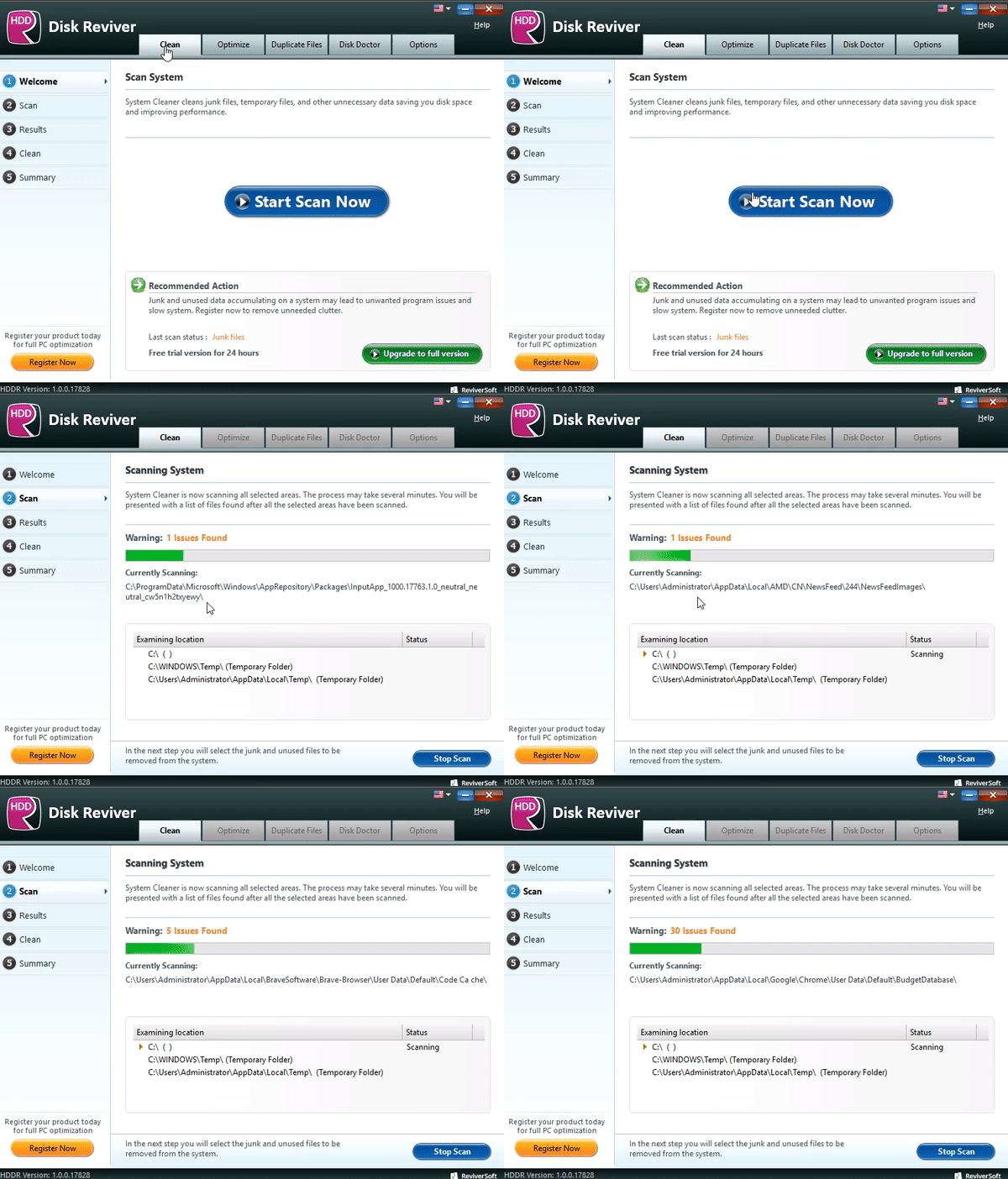
点击“开始扫描”,让 Disk Reviver 立即分析您的系统是否存在临时垃圾文件、无用文件和碎片问题。
结论:你的电脑,速度更快
保持电脑清洁不应该像兼职一样。虽然深入 Windows 设置并手动清理隐藏文件夹是了解系统的好方法,但这需要时间、精力和一定的技术知识才能安全地完成。
如果您觉得手动清理磁盘很麻烦,或者只是想避免误点文件的风险,那就让 Disk Reviver 来帮您完成这些繁重的工作吧。只需单击一下,它就能安全地清除数 GB 的隐藏临时垃圾文件,优化您的硬盘,并恢复电脑的正常运行速度。
使用 Disk Reviver,告别手动清理的麻烦,立即享受更快、更干净的电脑。
有任何疑问?请随时咨询我们。
此致,
Chris 和 ReviverSoft 团队
Was this post helpful?YesNo免费 驱动程序更新
在不到 2 分钟内更新您的驱动程序,享受更好的体验 电脑性能 - 免费.
没有找到答案?问一个问题向我们的专家社区来自世界各地,并得到在任何时间在所有的答案。把它钉在 Pinterest 上