เอเอ็มดี Catalyst 13.4 การปรับปรุงให้ประโยชน์มากมายหลายเกมสำหรับผู้ที่มีเอเอ็ม 7000 บัตรชุด ค้นหาข้อมูลเพิ่มเติมที่นี่

แก้ไขข้อความแบไต๋: Notepad กับ Notepad + + และ Wordpad เทียบกับคำText Editing Showdown: Notepad vs. Notepad++ and Wordpad vs. Word
| โดย Steve Horton |
|
|
ในการต่อสู้ของโปรแกรมแก้ไขข้อความนี้เราเปรียบเทียบคุณสมบัติของแผ่นจดบันทึกด้วย Notepad + + และ Wordpad ด้วย Microsoft Word ซึ่งออกมาบน?
ทำความเข้าใจเกี่ยวกับดัชนีประสบการณ์ WindowsUnderstanding the Windows Experience Index
| โดย Steve Horton |
|
|
ดัชนีประสบการณ์ Windows กำหนดวิธีการที่มีประสิทธิภาพเครื่องคอมพิวเตอร์ของคุณเป็น หาวิธีการที่ Windows กำหนดคะแนนและสิ่งที่คุณสามารถทำกับมัน
Intel HD Graphics 15.22.58.2993 รายละเอียดไดร์เวอร์, รายละเอียดและดาวน์โหลดข้อมูลIntel HD Graphics 15.22.58.2993 Driver Details, Specs and Download Information
| โดย Steve Horton |
|
|
การปรับปรุงนี้สำหรับทุกคนใช้กราฟิกแบบบูรณา Intel HD ไม่แน่ใจว่าสิ่งที่ชนิดของกราฟิกที่เครื่องคอมพิวเตอร์ของคุณมี? เรียนรู้วิธีการหาข้อมูลที่นี่
วิธีการถอนการติดตั้งโปรแกรม Windows 8 (Windows 8 สวนสนุกประยุกต์)How to uninstall a Windows 8 Application (Windows 8 Themed Application)
| โดย Mark Beare |
|
|
มีสองประเภทของการใช้งานใน Windows 8 เป็น การใช้งานคอมพิวเตอร์แบบดั้งเดิมและจากนั้น Windows 8 การใช้งานเฉพาะที่นี่เป็นวิธีที่จะลบหลัง
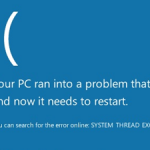
คู่มือ “ระบบหัวข้อข้อยกเว้นไม่จัดการ” หน้าจอสีฟ้าของข้อผิดพลาดตายA Guide to the “System Thread Exception Not Handled” Blue Screen of Death Error
| โดย Steve Horton |
|
|
หน้าจอสีฟ้า SYSTEM_THREAD_EXCEPTION_NOT_HANDLED ของข้อผิดพลาดตายมักจะเกิดจากซอฟต์แวร์ที่ล้าสมัยหรือไดรเวอร์ที่ไม่ดี นี่คือวิธีการแก้ไขได้
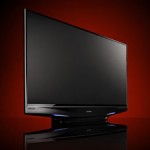
ประโยชน์และข้อเสียในการใช้ทีวีเป็นจอมอนิเตอร์The Benefits and Drawbacks to Using a TV as a Monitor
| โดย Steve Horton |
|
|
มี upsides และข้อเสียในการใช้ทีวีมากกว่าจอแสดงผลจะเป็นจอแสดงผลหลักของเครื่องพีซี หาคำตอบว่าทีวีที่เหมาะกับเครื่องคอมพิวเตอร์ของคุณ

วิธีการถอนการติดตั้งแอพพลิเคสก์ท็อปใน Windows 8How to Uninstall a Desktop app in Windows 8
| โดย Mark Beare |
|
|
วิธียกเลิกการติดตั้งแอปเดสก์ท็อปใน Windows 8 การถอนการติดตั้งแอ็พพลิเคชันเดสก์ท็อปใน Windows 8 จะคล้ายกับการถอนการติดตั้งแอ็พพลิเคชันใน Windows 7 แต่มีความแตกต่างเล็ก ๆ น้อย ๆ ต่อไปนี้เป็นวิธีที่คุณถอนการติดตั้งแอ็พพลิเคชันเดสก์ท็อปใน Windows 8 บันทึกวิดีโอ: สวัสดีครับ เลือกที่นี่จาก ReviverSoft วันนี้ฉันจะสอนวิธีถอนการติดตั้งแอปเดสก์ท็อปในหน้าต่าง 8 ฉันจะไม่แสดงวิธีการถอนการติดตั้งแอพพลิเคชั่น UI แบบเมโทรหรือแบบสมัยใหม่ฉันจะแสดงวิธีการดำเนินการดังกล่าวในวิดีโอในอนาคต ฉันจะแสดงวิธีการถอนการติดตั้งโปรแกรมเดสก์ท็อปทั่วไปเช่นเดียวกับที่คุณเคยเห็นจาก Windows 7 หรือ Windows XP หรือ Windows เวอร์ชันใดก็ตามที่คุณเคยใช้อยู่ หากต้องการถอนการติดตั้งแอ็พพลิเคชันจาก Windows 8 สิ่งที่คุณต้องทำคือเปิดแถบ Charms ขวาและทำอย่างนั้นโดยไปที่มุมขวาบนหรือมุมขวาล่างของหน้าจอหรือถ้าคุณต้องการรูดนิ้ว จากขอบขวาของหน้าจอหากคุณใช้หน้าจอสัมผัสซึ่งจะเปิดแถบ Charms นี้ จากนั้นคุณคลิกที่การตั้งค่าจากนั้นเลือกแผงควบคุม จากนั้นจะเป็นการเปิดแผงควบคุมที่คุณเคยเห็นจาก Windows รุ่นก่อนหน้านี้ดังนั้นอาจใช้ Windows 7 หรือ Windows Vista ในเมนูนี้คุณคลิกที่โปรแกรมและคุณลักษณะ ซึ่งจะเป็นการเปิดการถอนการติดตั้งหรือเปลี่ยนกล่องโต้ตอบของโปรแกรม ขณะนี้ในช่องนี้มีคุณลักษณะที่ยอดเยี่ยมสองอย่างที่คนทั่วไปนิยมใช้ในการมองเห็น ก่อนอื่นโปรแกรมจะจัดเรียงตามลำดับตัวอักษรเพื่อให้ง่ายต่อการค้นหาแอปพลิเคชันที่คุณรู้ว่าต้องการถอนการติดตั้งเพียงแค่มองหาตัวอักษรตัวแรกของชื่อแอพพลิเคชัน มีสองมุมมองที่ดีอื่น ๆ ที่คนไม่ได้ใช้บ่อยมากมีขนาดและติดตั้งอยู่บนเสา หากคุณคลิกที่คอลัมน์ขนาดคอลัมน์ด้านบนของคอลัมน์จะแสดงแอปพลิเคชันทั้งหมดที่คุณติดตั้งไว้เรียงจากขนาดใหญ่ที่สุดเท่าที่อยู่ในฮาร์ดดิสก์ของคุณไปจนถึงขนาดที่เล็กที่สุด ตอนนี้ฉันเพิ่งเรียงลำดับจากมากไปหาน้อยที่สุดแล้วและเห็นว่าฉันมีแอพพลิเคชันที่มีขนาดมากกว่าหนึ่งกิกะไบต์ซึ่งฉันสามารถมองหาการถอนการติดตั้งได้หากฉันไม่ได้ใช้ ตัวอย่างเช่นฉันมี CyberLink Media Suite Essentials ที่นี่ซึ่งฉันไม่ได้ใช้และมีขนาดมากกว่าหนึ่งกิกะไบต์ดังนั้นฉันรู้ว่าฉันสามารถเพิ่มพื้นที่ว่างได้หนึ่งกิกะไบต์หากต้องการเพิ่มโปรแกรมดังกล่าว ตอนนี้การติดตั้งในคอลัมน์แสดงวันที่ที่มีการติดตั้งแอ็พพลิเคชันแล้วดังนั้นหากคุณคลิกที่ตอนนี้จะแสดงแอปพลิเคชันที่ติดตั้งล่าสุด แต่ถ้าคุณคลิกอีกครั้งจะแสดงแอพพลิเคชันที่ติดตั้งไว้ เป็นเวลานานที่สุดแล้ว ตอนนี้สิ่งนี้อาจช่วยให้คุณพบแอพพลิเคชันที่คุณติดตั้งได้ค่อนข้างนานและลืมหรือไม่ใช้อีกต่อไป แต่ยังช่วยให้คุณพบแอปพลิเคชันที่มาพร้อมกับคอมพิวเตอร์ของคุณเมื่อคุณซื้อมาตัวอย่างเช่นฉันซื้อ Dell เครื่องนี้ ในเดือนมกราคมและมาพร้อมกับชุดซอฟต์แวร์ Dell และคุณจะเห็นว่ามีการติดตั้งทั้งหมดเมื่อวันที่ 29 มกราคมเมื่อฉันได้รับคอมพิวเตอร์เป็นครั้งแรก ฉันเห็นว่า Dell ได้วางศูนย์สนับสนุนไว้ที่นั่น มีการแบ็คอัพและกู้คืนจาก Dell แต่ก็มีไดรเวอร์บางตัว แต่ก็มีโปรแกรม CyberLink Media Suite Essentials […]
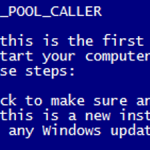
คู่มือ “Bad Pool Caller” หน้าจอสีฟ้าของข้อผิดพลาดตายA Guide to the “Bad Pool Caller” Blue Screen of Death Error
| โดย Steve Horton |
|
|
หน้าจอสีฟ้า BAD_POOL_CALLER ของข้อผิดพลาดตายใน Windows 7 และ Windows 8 จะทำอย่างไรกับคนขับรถที่ไม่ดี หาวิธีการปรับปรุงพวกเขาที่นี่
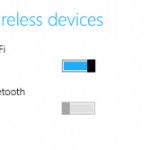
วิธีการเปิดและปิดบลูทู ธ ใน Windows 8How to Turn on and Turn off Bluetooth in Windows 8
| โดย Mark Beare |
|
|
วิธีที่จะปิดบลูทู ธ ใน Windows 8 เป็นบิตที่แตกต่างจาก Windows รุ่นก่อนหน้า นี่คือวิธีที่จะทำมัน

Hashtags ใช้ในการจัดการไฟล์บนเมฆUsing Hashtags to Organize Files on the Cloud
| โดย Steve Horton |
|
|
ทุกคนใช้ hashtags (“#”) บนทวิตเตอร์ที่จะจัดระเบียบและเก็บทวีตของ แต่นี่เป็นวิธีใหม่ในการใช้ความคิดนี้เพื่อจัดระเบียบไฟล์ของคุณในเมฆ
โคลนฮาร์ดไดรฟ์วิธีที่ง่ายCloning a Hard Drive the Easy Way
| โดย Steve Horton |
|
|
โคลนไดรฟ์ที่เป็นเหมือนการทำซ้ำเนื้อหาทั้งหมดในครั้งเดียวจากที่หนึ่งไปยังอีกไดรฟ์ มันเป็นประโยชน์เมื่อย้ายไปอยู่ที่ไดรฟ์ SSD เรียนรู้วิธีการโคลนที่นี่
GeForce 314.22 รายละเอียดไดร์เวอร์, รายละเอียดและดาวน์โหลดข้อมูลGeForce 314.22 Driver Details, Specs and Download Information
| โดย Steve Horton |
|
|
GTX 600 ชุดของ nVidia GeForce กราฟิกการ์ดได้มีเพียงแค่ปล่อยไดรเวอร์มั่นคง 314.22 ได้รับการเพิ่มประสิทธิภาพอย่างมากกับการปรับปรุงนี้

ปิดการใช้งาน Windows Services ปลอดภัยDisabling Windows Services Safely
| โดย Steve Horton |
|
|
หน้าต่างทำงานบริการเป็นจำนวนมากในพื้นหลัง แต่ส่วนมากของเหล่านี้จะไม่จำเป็นต้องใช้ ปิดการใช้งานบริการของ Windows ที่เฉพาะเจาะจงสามารถเพิ่มความเร็วในเครื่องคอมพิวเตอร์ของคุณ
คู่มือหน้าจอ DRIVER_POWER_STATE_FAILURE ฟ้าแห่งความตายA Guide to the DRIVER_POWER_STATE_FAILURE Blue Screen of Death
| โดย Steve Horton |
|
|
รัฐล้มเหลว Driver ไฟหน้าจอสีฟ้าแห่งความตายเกิดขึ้นเมื่อคอมพิวเตอร์ของคุณจะเข้าสู่โหมดการนอนหลับหรือออกจากมันมา นี่คือวิธีการแก้ไขได้
เพิ่มเติมบล็อกโพสต์:
เรียกดูตามหมวดหมู่
ทั่วไป
การโพสต์ข้อมูลทั่วไป
infographics
ขนาดใหญ่ที่นำเสนอกราฟิกที่มีรายละเอียด
ข้อมูล
ความคิดเห็นคอมพิวเตอร์อรรถกถาและข่าว
การบำรุง
ให้คอมพิวเตอร์ของคุณโดยไม่ต้องอัพเกรด
ข่าว
เกี่ยวกับของ ReviverSoft และผลิตภัณฑ์ของเรา
สามเณร
สำหรับการเริ่มต้นผู้ใช้คอมพิวเตอร์
การเพิ่มประสิทธิภาพ
ทำให้การทำงานของเครื่องคอมพิวเตอร์ของคุณมีข้อผิดพลาดน้อยลง
PC คอขวด
องค์ประกอบคอมพิวเตอร์ที่ช้าลง
ข้อมูลเชิงลึกของรีจิสทรี
วิธีการทำงานของรีจิสทรี
วินโดวส์ 10
คุณใช้ Windows 10 หรือไม่? ดูเคล็ดลับและเทคนิคเฉพาะสำหรับคุณ
วีดีโอบล็อค
ดูวิดีโอบล็อก →
วิธีการของ
ดูวิธีการของ →


| most relevant |
| บทความที่ผ่านมา |